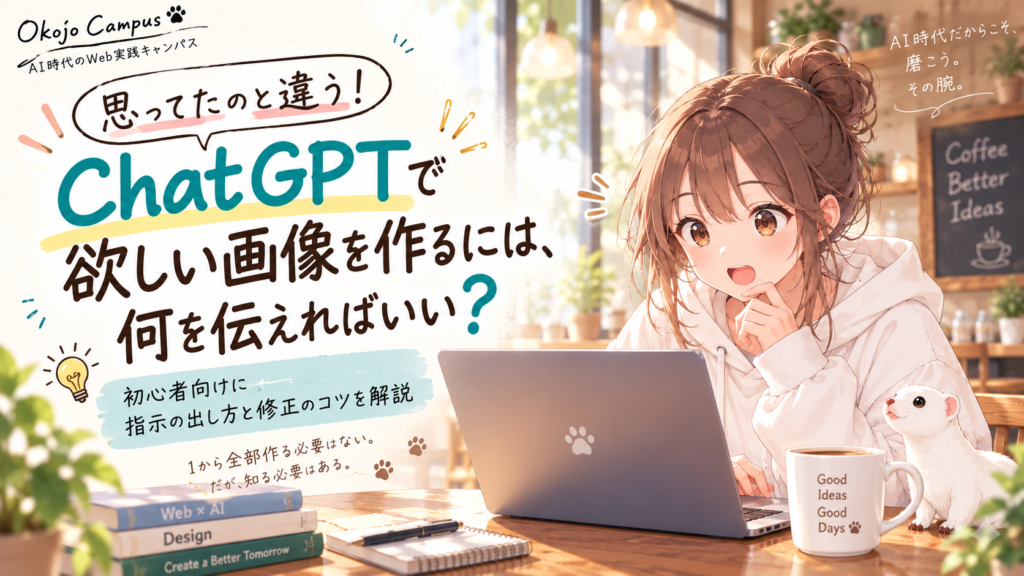
ChatGPTに画像を作ってもらえるようになって、ブログやWebサイトで使う画像を自分で用意しやすくなりました。
「カフェにいる女性の画像がほしい」
たとえば、こんなお願いをするだけでも画像は作れます。
でも、実際にやってみると起こりがちなのが、
「うーん……思ってたのと違う!」
という問題です。
人物の雰囲気が違う。
実写じゃなくてイラストがよかった。
もっと明るくしたかった。
ブログに使いたいのに、文字を置く場所がない。
そんなとき、「AI画像生成って難しい」と思ってしまうかもしれません。
でも、ここで覚えておきたいことがあります。
AI画像生成は、「一発で正解を当ててもらうゲーム」ではありません。
今回は、実際に同じ「カフェにいる女性」という題材で、ChatGPTへの指示を少しずつ具体的にしてみます。
画像がどう変わるのか、実験してみましょう。
事件発生:「カフェにいる女性を作って」
まずは、かなりシンプルにお願いしてみました。
カフェにいる女性を作って
それだけです。
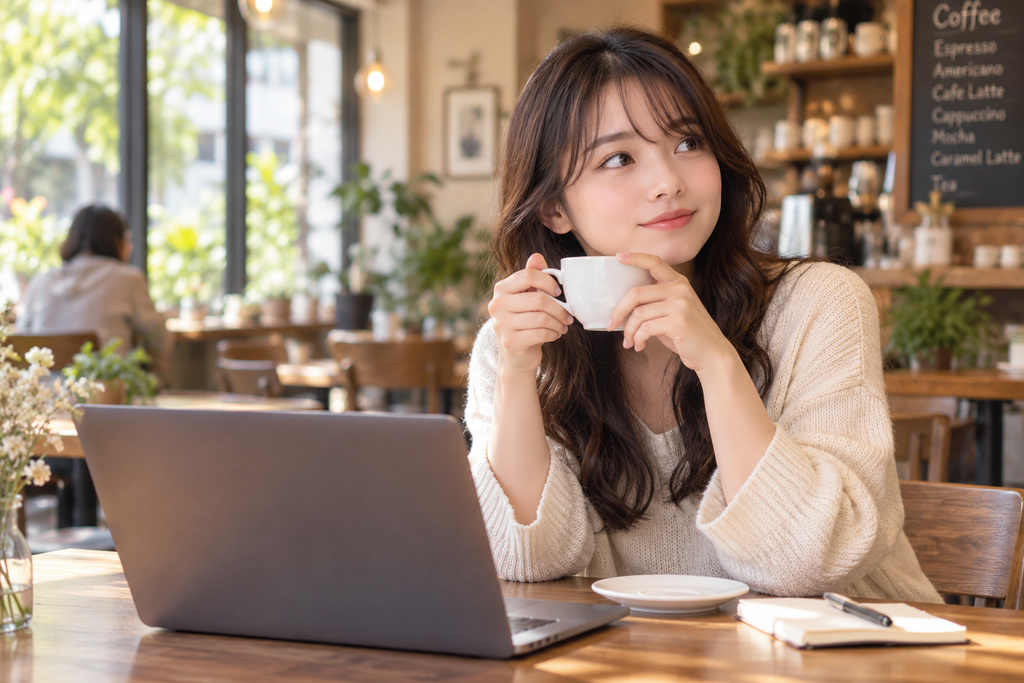
ちゃんとカフェに女性がいます。
つまり、お願いしたこと自体は間違っていません。
でも、よく考えてみましょう。
こちらは、
- 女性は何歳くらいなのか
- どんな髪型なのか
- どんな服を着ているのか
- 実写なのかイラストなのか
- カフェで何をしているのか
- どんな表情なのか
- どんな構図なのか
- 何に使う画像なのか
何も伝えていません。
それでもChatGPTは、何らかの画像を作らなければなりません。
そこで、伝えていない部分をAIが補ってくれたわけです。
だから、「間違った画像が出てきた」というより、
「こちらが決めていなかった部分を、AIが決めた」
と考えると分かりやすくなります。
AIは、あなたの頭の中までは見えない
たとえばあなたの頭の中では、
「大学生くらいの女の子で……」
「白いパーカーを着ていて……」
「アニメっぽい絵で……」
とイメージしていたとします。
でも、それを伝えていなければ、ChatGPTには分かりません。
これはAI画像生成でかなり大切なポイントです。
頭の中にあるイメージと、実際にAIへ伝えた情報は別物です。
では、今度はもう少し詳しく伝えてみましょう。
実験2:欲しいものを具体的に伝えてみる
今度は、次のようにお願いしました。
18歳くらいの大学生の女性。暖かいブラウンの髪で、ゆるめのお団子ヘア。長めの前髪と顔周りの後れ毛。暖色系のブラウン・琥珀色の瞳。白いパーカーを着ている。明るいカフェでノートPCを開き、画面を見て少し驚いている。親しみやすいアニメ調。ブログ記事用の横長画像。
人物・服装・場所・表情・画風などを具体的に指定
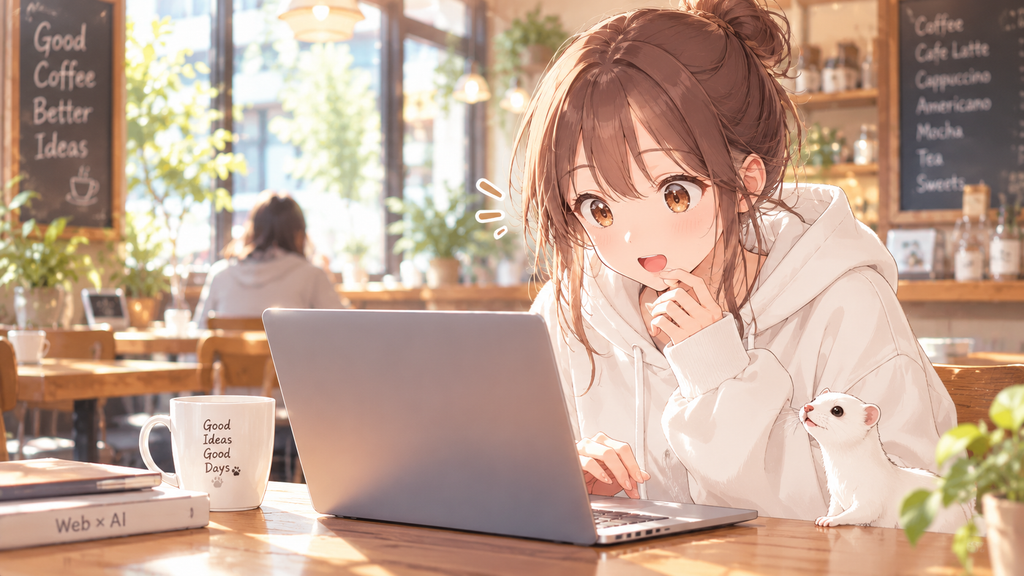
かなり変わりました。
同じ「カフェにいる女性」なのに、最初の画像とはまったく違います。
今回伝えたのは、大きく分けると次のような情報です。
誰を
18歳くらいの大学生の女性
どんな見た目で
ブラウンの髪、ゆるめのお団子、琥珀色の瞳、白パーカー
どこで
明るいカフェ
何をしている
ノートPCを開いて画面を見ている
どんな状態で
少し驚いている
どんな絵にする
親しみやすいアニメ調、横長画像
こうして見ると、特別な「AI専用の呪文」を使っているわけではありません。
欲しい画像について、普通の言葉で説明しているだけです。
「すごいプロンプト」を覚えなくても大丈夫
AI画像生成について調べていると、「プロンプト」という言葉をよく見かけます。
プロンプトとは、簡単に言えばAIへの指示です。
そのため、
「画像生成には難しいプロンプトを書かないといけないのでは?」
と思うかもしれません。
でも初心者のうちは、難しく考えすぎなくても大丈夫です。
まず意識したいのは、
「AIが知らないことを伝える」
ことです。
迷ったら、次の6つを考えてみてください。
- 誰を?
- どこで?
- 何をしている?
- どんな雰囲気?
- どんな構図?
- 何に使う?
全部を毎回指定する必要はありません。
ただ、「思ってたのと違う」と感じたとき、この中に伝えていなかった情報がないかを探してみましょう。
でも、この画像をブログで使うとしたら?
実験2で、かなりイメージに近い画像になりました。
でも今回は「きれいな画像を作ること」だけが目的ではありません。
ブログの記事で使いたい画像です。
たとえばアイキャッチ画像なら、画像の上に記事タイトルを載せることがあります。
実験2の画像を見ると、人物やパソコンなどが画面の広い範囲を使っています。
この上にタイトルを置こうとすると、少し困りそうです。
そこで今度は、画像の用途までChatGPTに伝えてみます。
実験3:「何に使うのか」まで伝えてみる
先ほどの画像をもとに、次のようにお願いしました。
人物・服装・髪型・表情・カフェの雰囲気はそのまま。
ブログ記事のアイキャッチとして使用するため、16:9の横長画像にする。人物を画面右側に配置し、左側にはタイトル文字を入れられる十分な余白を作る。
ブログのアイキャッチに使うことまで指定した画像
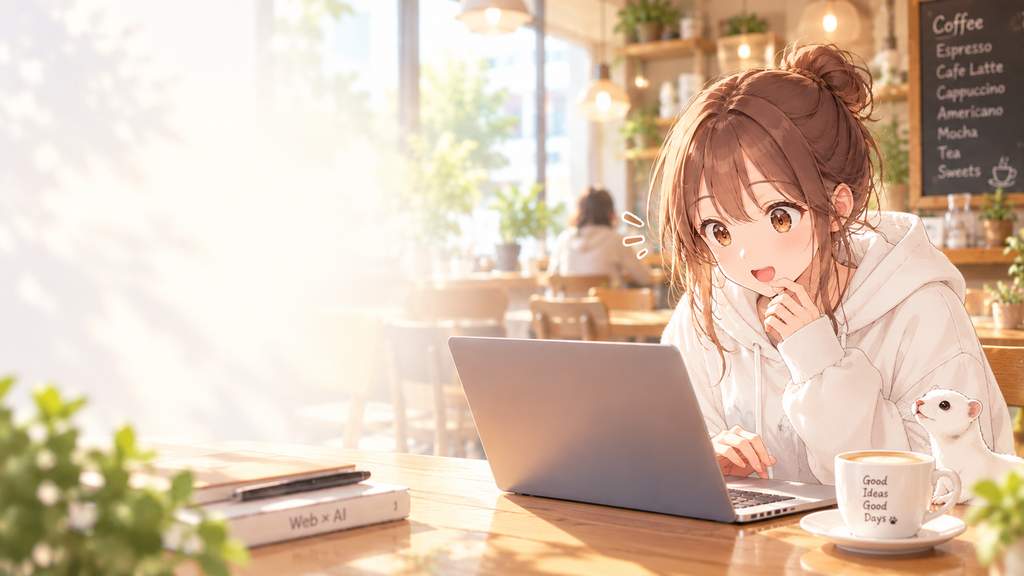
今度は、人物が右側へ配置されました。
そして左側には、大きな余白があります。
ここなら記事タイトルを載せやすそうです。
重要なのは、AIに単純に、
「きれいな画像を作って」
とお願いしたわけではないことです。
「ブログのアイキャッチとして使う」
と伝えています。
画像そのものだけではなく、完成した画像を何に使うのかを伝えることで、構図まで変わったわけです。
Web制作では「用途」を伝えると強い
これはブログだけではありません。
たとえば、
「Instagramへ投稿する画像」
「Webサイトのファーストビューで使う画像」
「LPの右側に配置する人物画像」
「バナー広告として使う画像」
では、それぞれ適した構図が違います。
Web制作でAI画像を使うなら、
何を描いてほしいか + どこで使うのか
まで伝えてみましょう。
画像を「作品」として作るだけではなく、Webページの部品として考えることがポイントです。
修正するときは「変えないもの」も伝える
もうひとつ、実験3で重要なところがあります。
最初の一文です。
人物・服装・髪型・表情・カフェの雰囲気はそのまま。
ここです。
画像生成では、
「人物を右にしてください」
「背景を明るくしてください」
「横長にしてください」
など、あとから修正をお願いすることがあります。
そのとき、変更したかった場所以外まで変わることがあります。
だから修正するときは、
何を変えるのか
だけではなく、
何を変えないのか
も伝えてみましょう。
たとえば、
人物の見た目は変えず、背景だけ変更してください。
服装と髪型はそのままで、表情だけ笑顔にしてください。
イラストの雰囲気はそのままで、人物を右側へ移動してください。
といった伝え方です。
AI画像生成では、こうした「修正の会話」がとても重要になります。
AI画像生成は、一発勝負ではない
ここまでの3枚を並べてみましょう。
実験1
「カフェにいる女性を作って」
↓
実験2
人物、髪型、服装、場所、行動、表情、画風などを具体的に指定
↓
実験3
さらに「ブログのアイキャッチに使う」という用途と構図を指定
最初から完璧なプロンプトを書いたわけではありません。
生成する
↓
画像を見る
↓
直したいところを考える
↓
修正をお願いする
↓
もう一度生成する
これを繰り返しています。
AI画像生成は、
「一発で当ててもらうゲーム」ではなく、「AIと一緒に完成形へ近づけていく作業」
と考えてみてください。
今日の合格ライン
今回、全部を覚える必要はありません。
今日の合格ラインはこれです。
画像を作ってもらうときは、必要に応じて次の6つを伝える。
- 誰を
- どこで
- 何をしている
- どんな雰囲気
- どんな構図
- 何に使う画像なのか
そして生成された画像を見て、
「違うところを具体的に伝えて修正する」
ここまでできれば十分です。
ワンポイント答え合わせ
最後にひとつだけ。
良い画像を作るコツは、
「とにかく長いプロンプトを書くこと」ではありません。
必要な情報が伝わっていることのほうが大切です。
短い指示でも、必要なことが伝わっていればうまくいくことがあります。
逆に、長い文章を書いても、大事な条件が抜けていれば思った画像にならないことがあります。
「プロンプトを書かなきゃ」と身構えるより、
「AIに何を教えてあげれば、この画像を作れるだろう?」
と考えてみてください。
それだけでも、画像生成はかなりやりやすくなります。
……ところで、この2枚
最後に、実験2と実験3の女性をもう一度見比べてみてください。
同じ人物のつもりで、
人物・服装・髪型・表情・カフェの雰囲気はそのまま。
とお願いしました。
でも……。
ちょっと顔、変わっていませんか?
髪型も、細かく見ると少し違います。
「そのまま」とお願いしたのに、なぜでしょう?
実はこれも、AI画像生成を続けているとかなりよく遭遇する問題です。
次回は、
「同じ子のはずなのに別人!」AI画像で同じキャラクターを作り続けるには?
をテーマに、AI画像生成で人物やキャラクターを継続して使うときのコツを実験してみます。