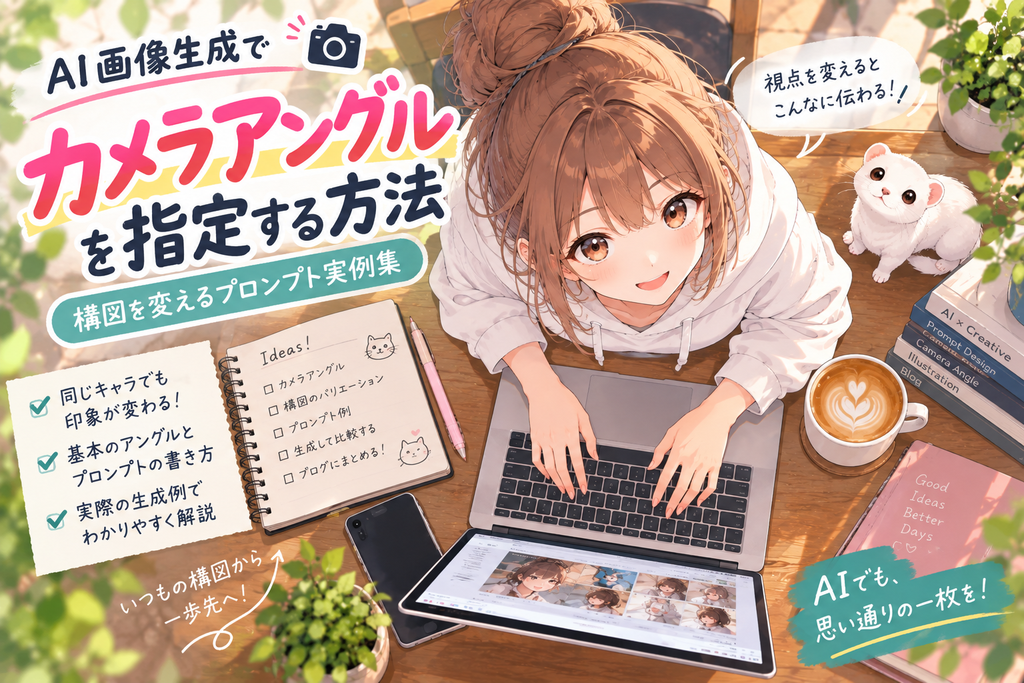
「なんか毎回、同じ絵になる!」AI画像生成でカメラアングルを指定する方法
AIで画像を作っていると、こんなことがありませんか?
人物は合っている。
服装も合っている。
背景も悪くない。
でも――
なんか毎回、同じような絵になる。
人物がこちらを向いていて、上半身が見えて、カメラはほぼ正面。
別の場面を作ったはずなのに、並べてみると似たような構図ばかりです。
そんなときに見直したいのが、
カメラアングルと構図
です。
今回は、AIに「何を描くか」だけでなく、
「どこから見るか」
を伝える方法を見ていきます。
事件発生:場面を変えたのに、全部似ている
たとえば、同じ女性で3枚の画像を作ったとします。
カフェでノートPCを操作している女性。
自宅でPHPを勉強している女性。
エラーが出て困っている女性。
内容は違います。
ところが生成してみると、
女性
  ↓
💻
正面から見る
どれも似た構図になりました。
顔の向きも似ています。
人物の大きさも似ています。
カメラの高さも似ています。
これはAIがおかしいというより、
こちらがカメラについて何も指定していない
ことが原因のひとつです。
AI画像にも「カメラ」があると考えてみよう
実際にカメラが置かれているわけではありません。
ただ、画像を考えるときは、
「この場面をどこから撮影している?」
と考えると、とても分かりやすくなります。
たとえば同じ、
カフェでノートPCを操作している女性
でも、
正面から見る。
横から見る。
後ろから見る。
斜め後ろから見る。
上から見る。
これだけで、まったく違う画像になります。
つまり、
被写体が同じでも、カメラを動かせば絵は変わる。
ここが今回の重要ポイントです。
まず覚えたい「正面・横・後ろ」
難しい撮影用語を覚える必要はありません。
普通の日本語でもかなり指定できます。
正面
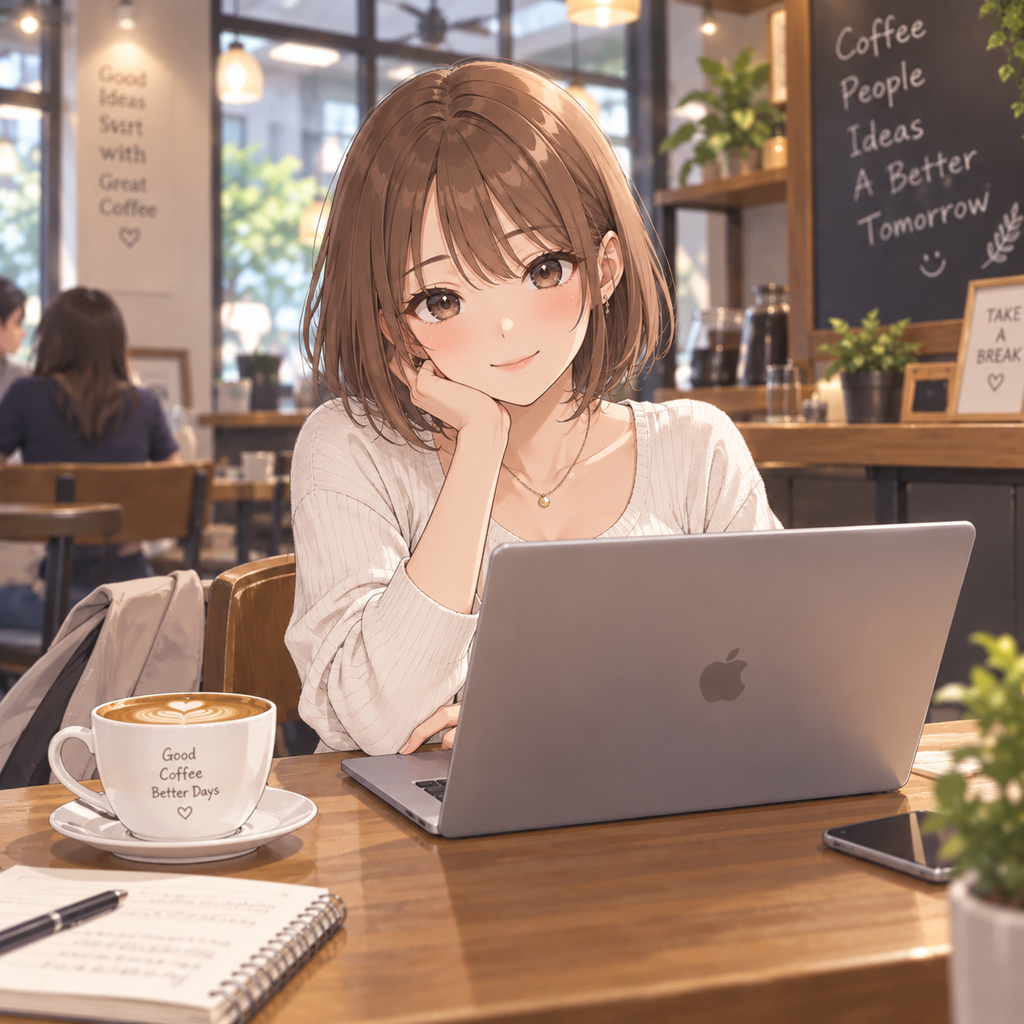
女性を正面から見た構図。
人物の表情を見せたいときに使いやすい構図です。
ただし何も指定しないと、正面寄りの画像になることも多いため、連続して使うと似た印象になりやすくなります。
横
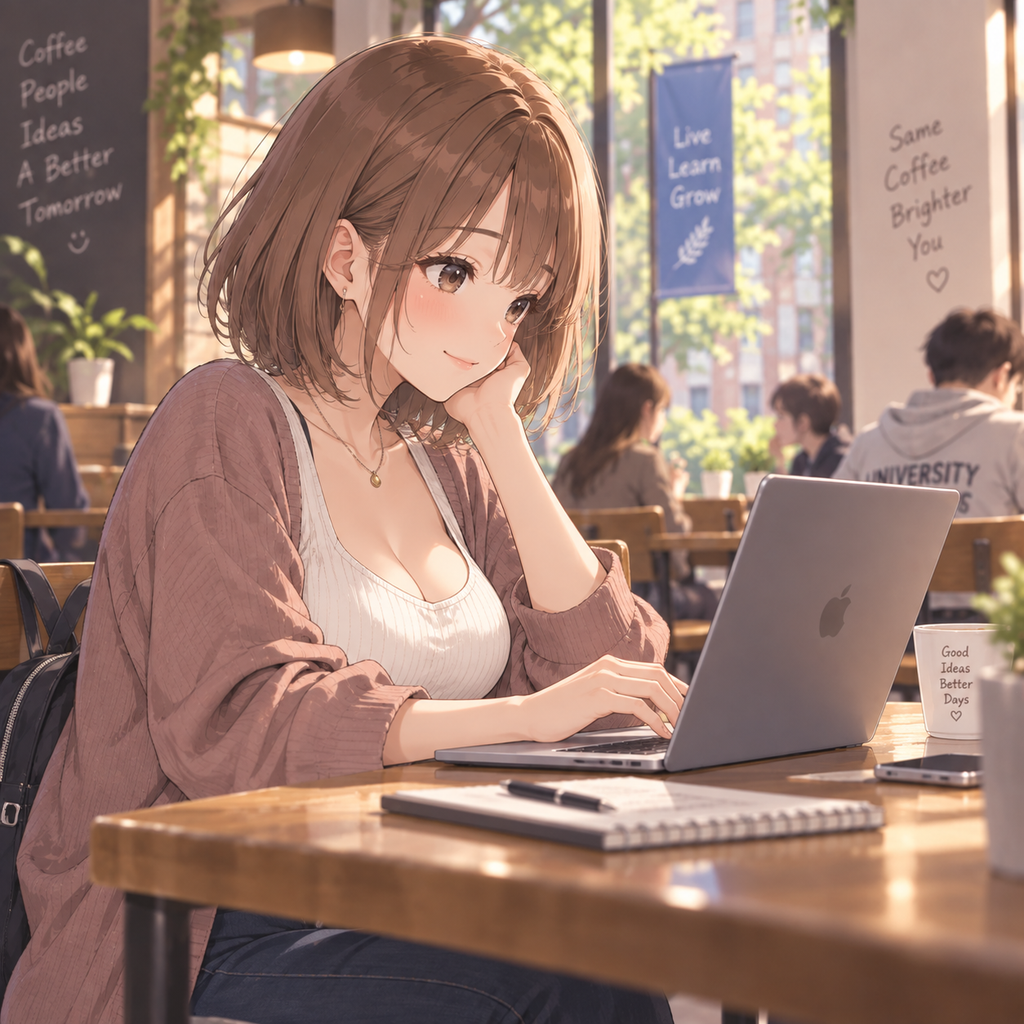
ノートPCを操作している女性を横から見た構図。
これだけでも印象がかなり変わります。
画面を見る女性の横顔とノートPC。
「作業している」という状況も見せやすくなります。
後ろ
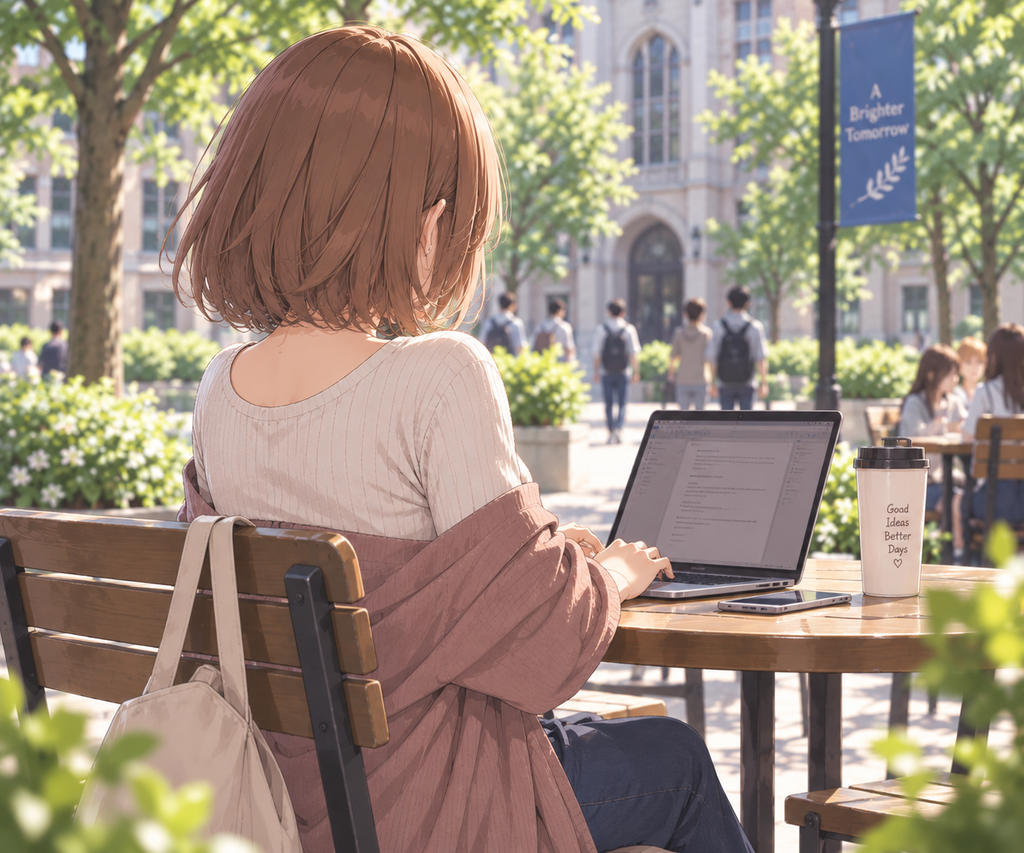
ノートPCを操作している女性を後ろから見た構図。
今度は顔よりも、
「何を見ているのか」
が強調されます。
PC画面を一緒に見ているような画像にもできます。
使いやすいのが「斜めから」
正面でも横でもない、
斜めから見る構図
も便利です。
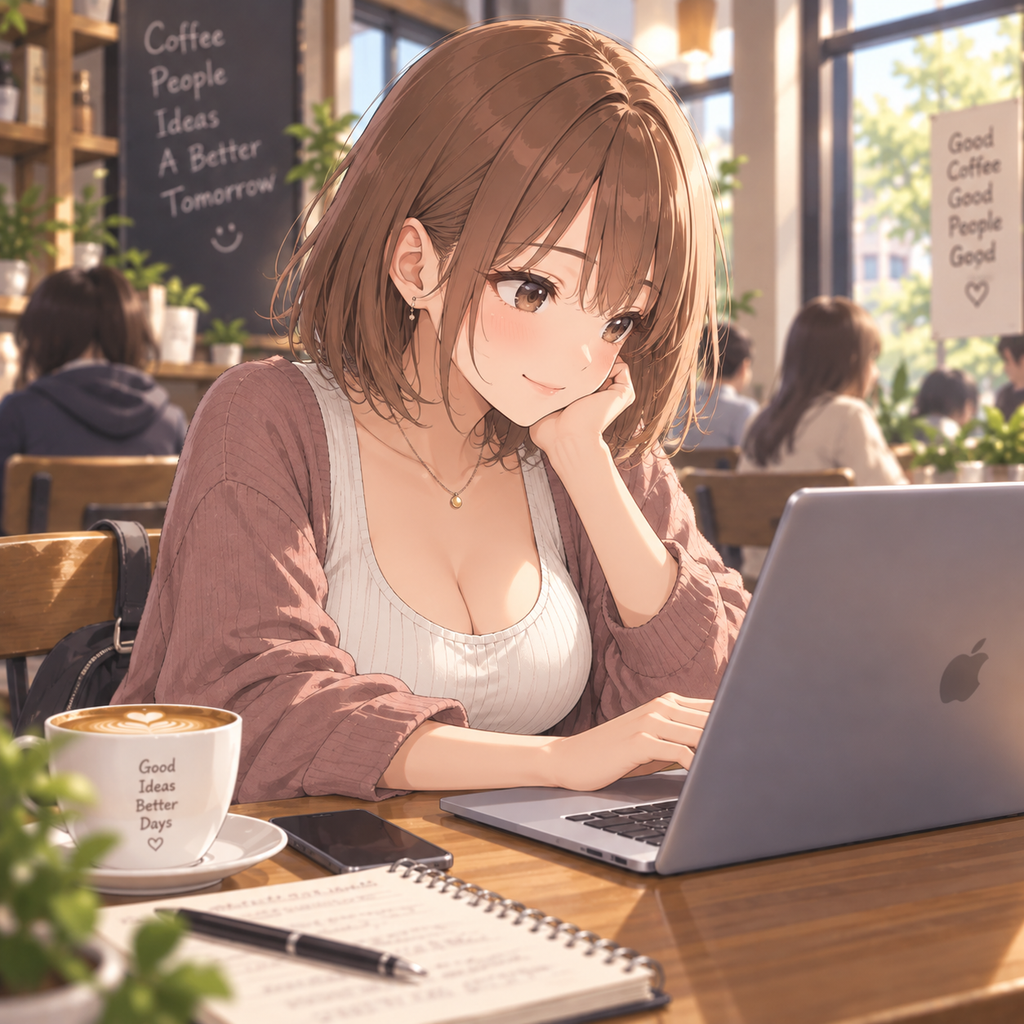
たとえば、
女性の斜め前方から見た構図。
あるいは、
女性の斜め後方から、肩越しにノートPCを見る構図。
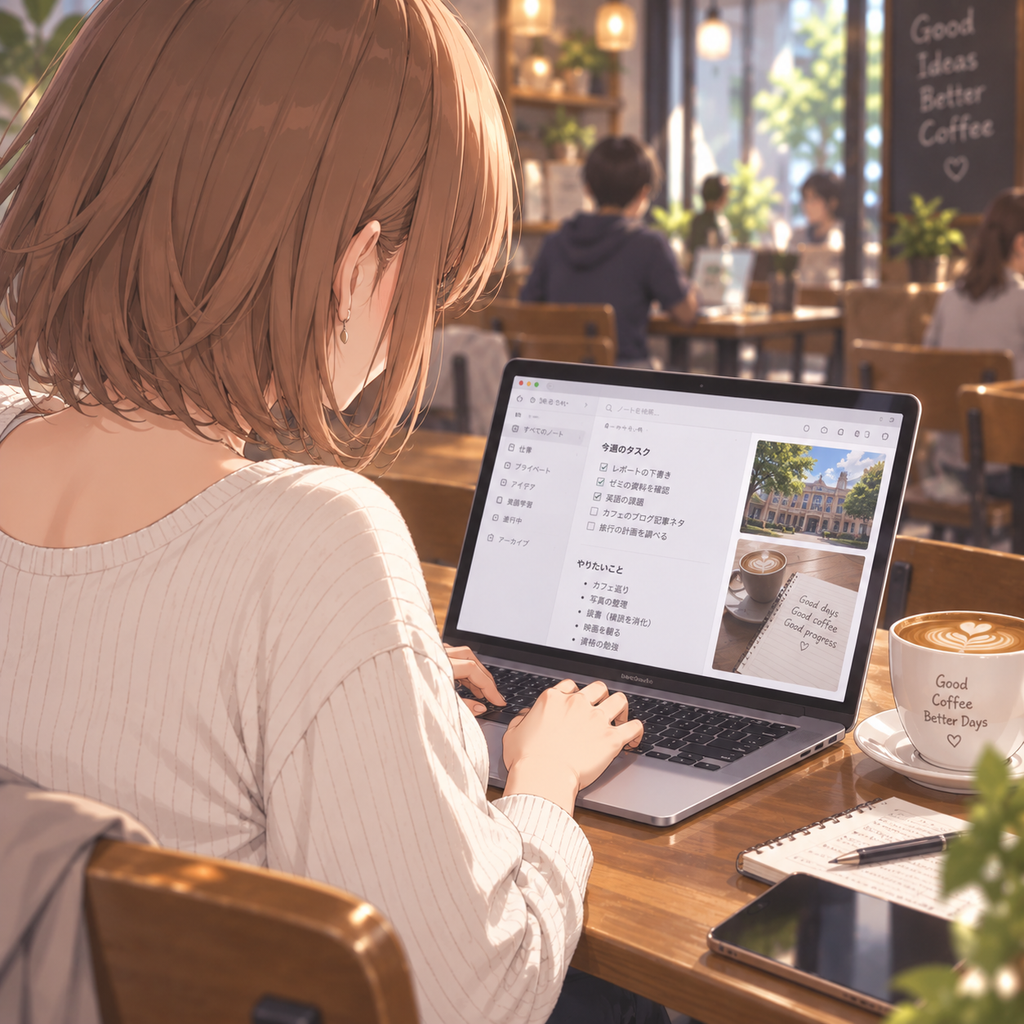
特に、
肩越し
はWeb制作の記事でも使いやすい構図です。
カメラ
   ↓

   👩
    \
     💻
人物だけでなく、
人物が見ているPC画面
も見せられるからです。
エラー画面を見て困っている場面などにも使えます。
上から見る・下から見る
今度はカメラの高さを変えてみます。
上から
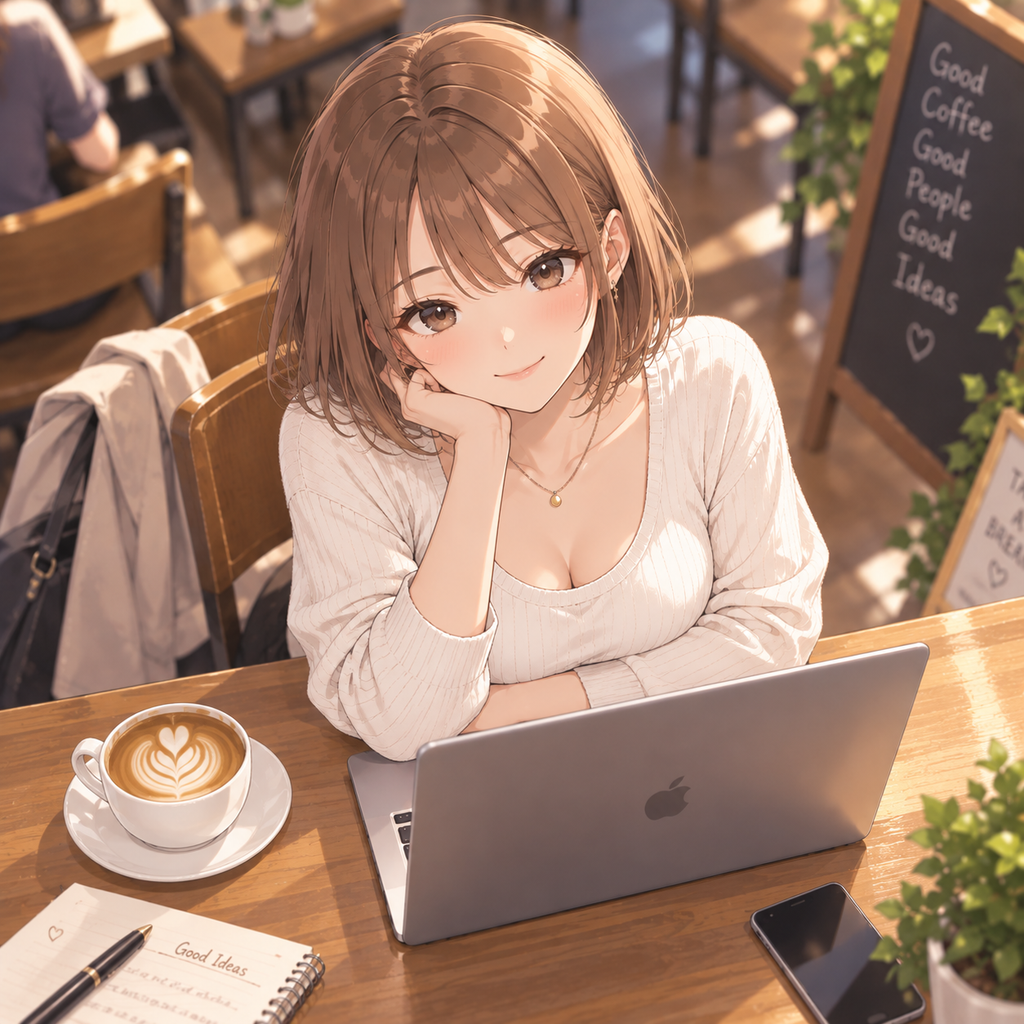
少し上から見下ろした構図。
あるいは、
真上から机を見下ろした構図。
真上からなら、
ノートPC。
ノート。
コーヒー。
スマートフォン。
人物の手。
といった机の上の状況をまとめて見せられます。
勉強や作業風景との相性がいい構図です。
下から
少し低い位置から人物を見上げる構図。
こちらは人物に存在感を出したいときに使えます。
ただし、初心者向けブログの説明画像では強い演出になる場合もあります。
アングルによって感情まで変わる
という例として覚えておけば十分です。
「どこから見るか」と「どこまで写すか」は別
もう一つ重要なのが、
人物をどこまで画面に入れるか
です。
たとえば、
女性を正面から。
だけでは、顔だけなのか、上半身なのか、全身なのか分かりません。
そこで、
顔のアップ
バストアップ
上半身
全身
なども指定します。
顔のアップ
たとえば、
驚いた女性の顔を大きくアップで。正面より少し斜めから。
とします。
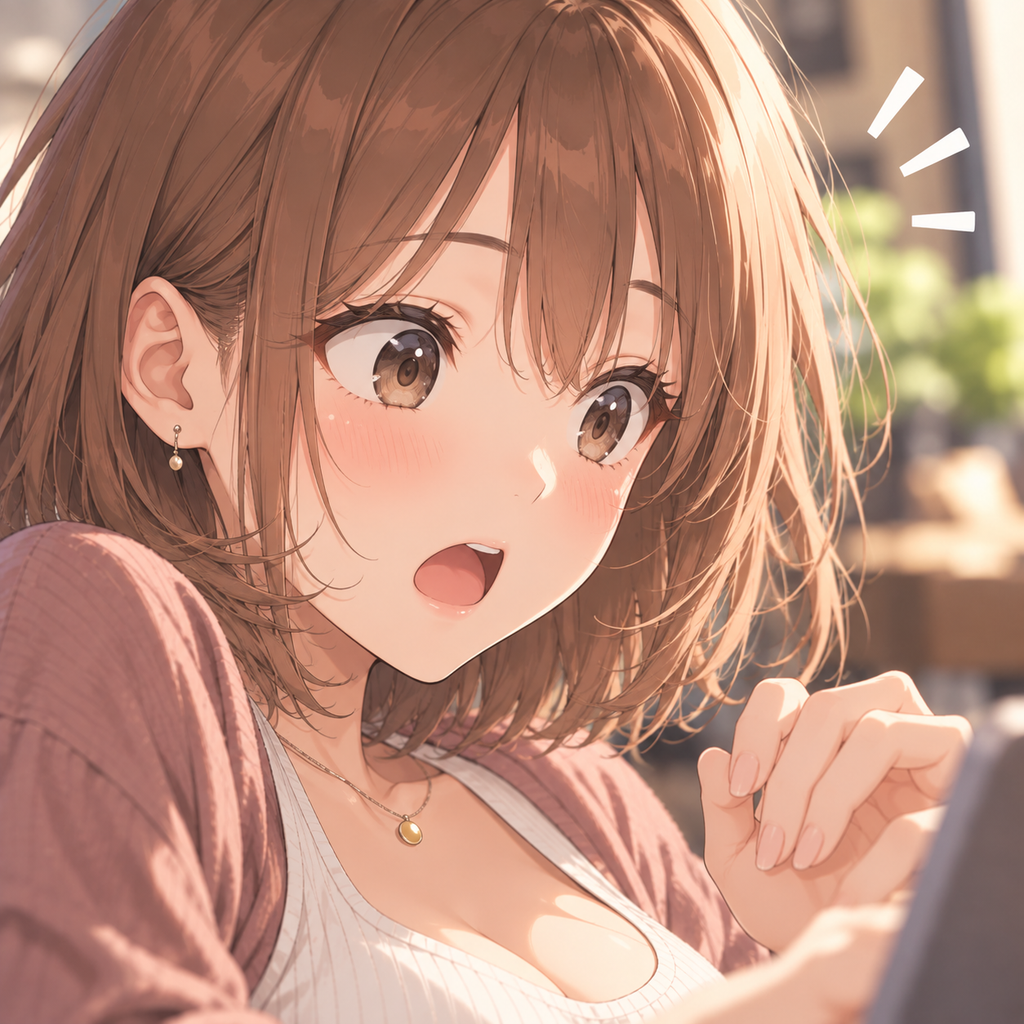
すると背景より、
表情
が主役になります。
「エラーが出た!」
「できた!」
「なんで!?」
といったリアクションを見せたい画像に向いています。
上半身
ノートPCを操作している女性を、腰より上が見える構図で。斜め横から。
人物の表情も見える。
パソコンも見える。
背景も少し入る。
Web記事ではかなり使いやすい構図です。
全身
カフェの店内にいる女性を全身が見えるように、少し離れた位置から。
今度は人物だけでなく、
場所
が重要になります。
カフェにいる。
教室にいる。
街を歩いている。
といった、
「どこにいるのか」
を見せたい場合に向いています。
「寄る」「引く」だけでも変わる
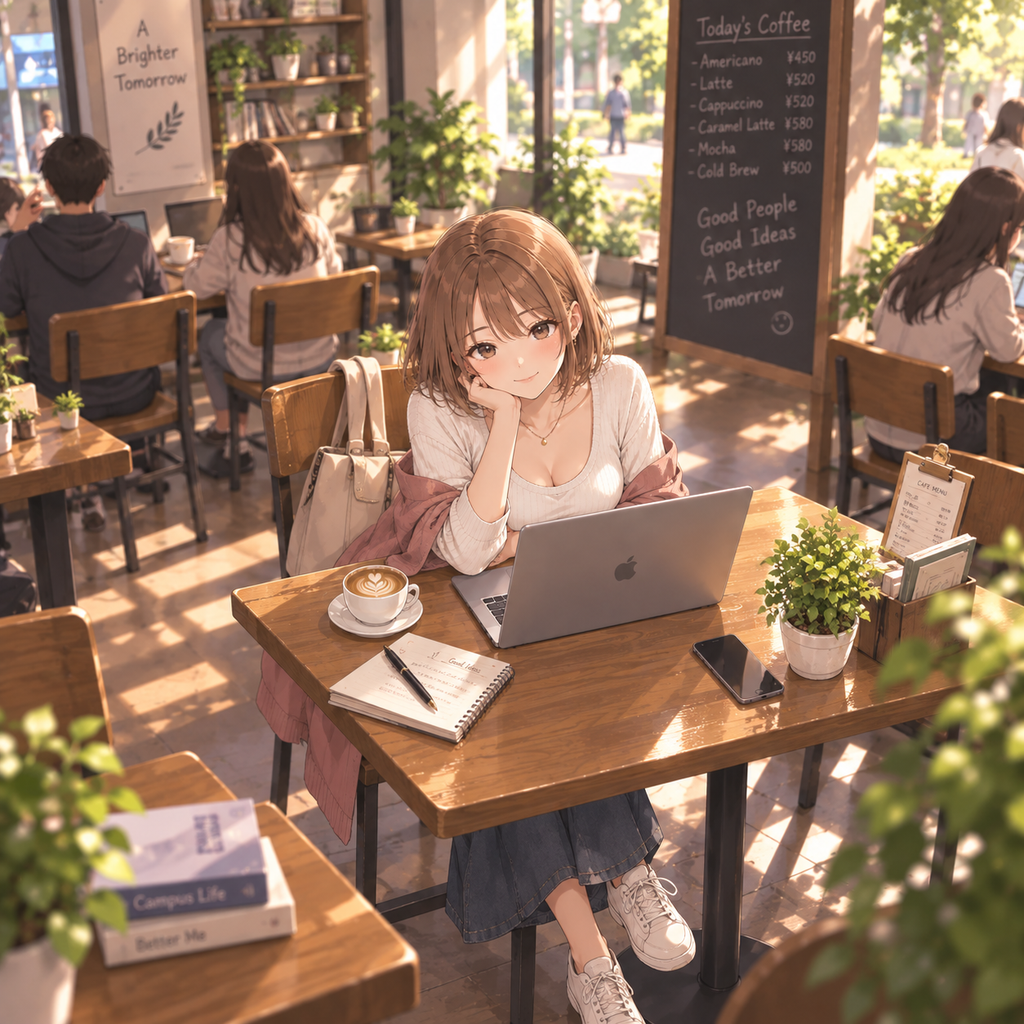
もっと簡単な言い方でも大丈夫です。
たとえば、
もっと人物に寄ってください。
あるいは、
もう少しカメラを引いて、カフェ全体が見えるようにしてください。
これでも構図を変えられます。
難しい専門用語より、
自分が完成画像を見て分かる言葉
で伝えることが大切です。
実験してみよう
今回も実際に同じ題材で比較してみましょう。
題材は固定します。
18歳くらいの大学生の女性。暖かいブラウンの髪。ゆるめのお団子ヘア。白いパーカー。明るいカフェでノートPCを操作している。親しみやすいアニメ調。
ここまでは全部同じ。
カメラだけを変えます。
実験1:カメラ指定なし
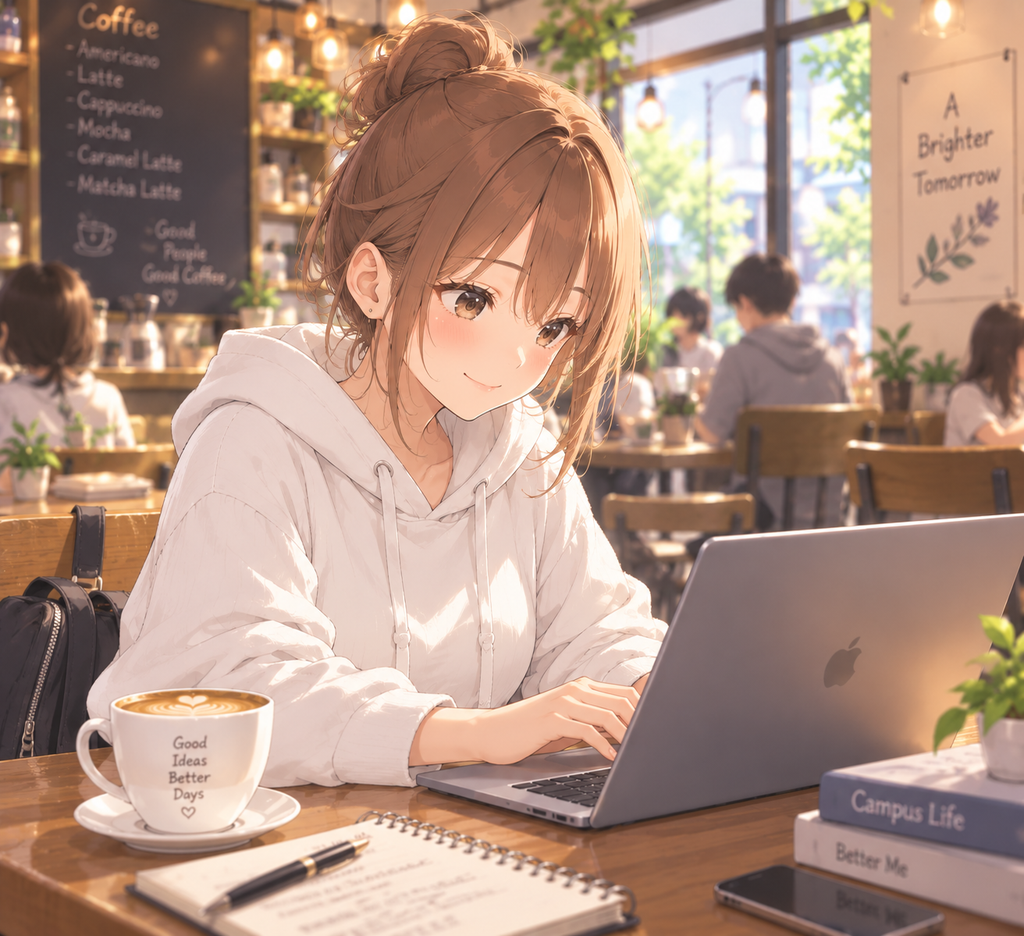
まずはそのまま生成します。
これを基準画像にします。
実験2:横から
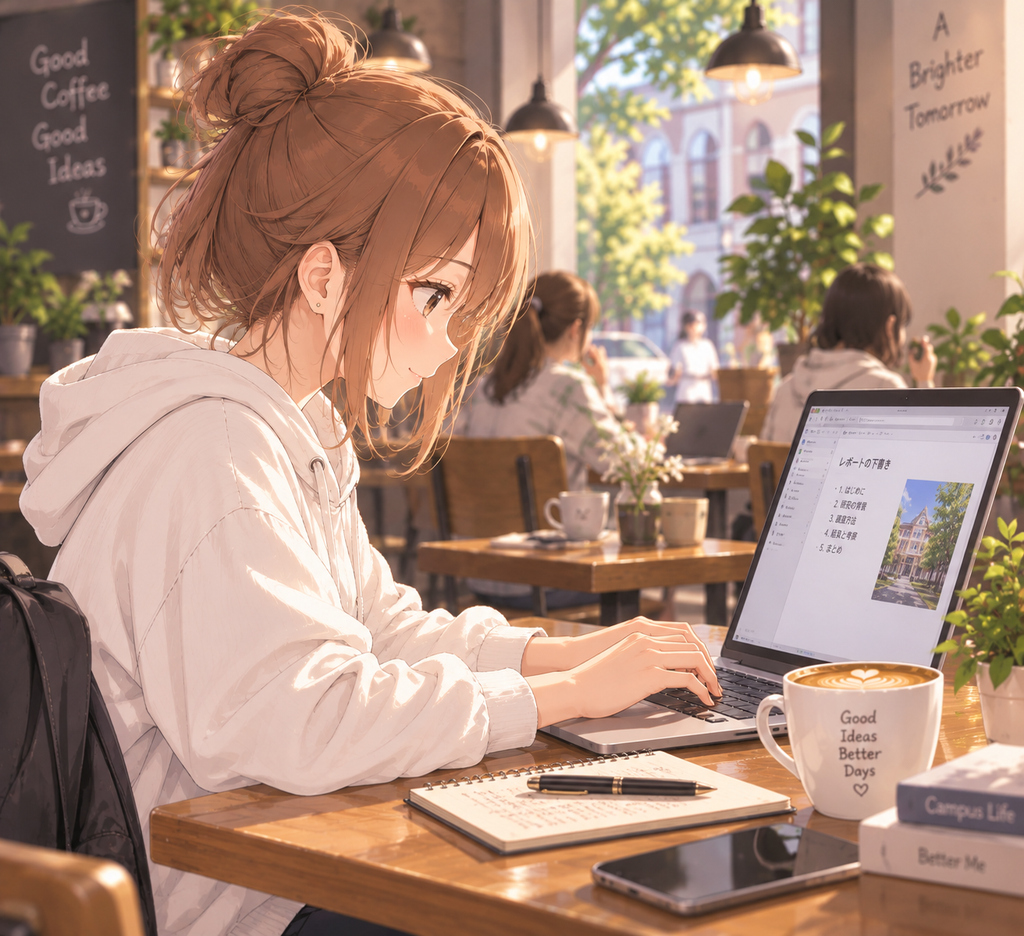
同じ指示の最後に、
人物の真横から見た構図。横顔とノートPCの画面が見える。
と追加します。
人物も場所も同じ。
変えたのはカメラだけです。
実験3:肩越し
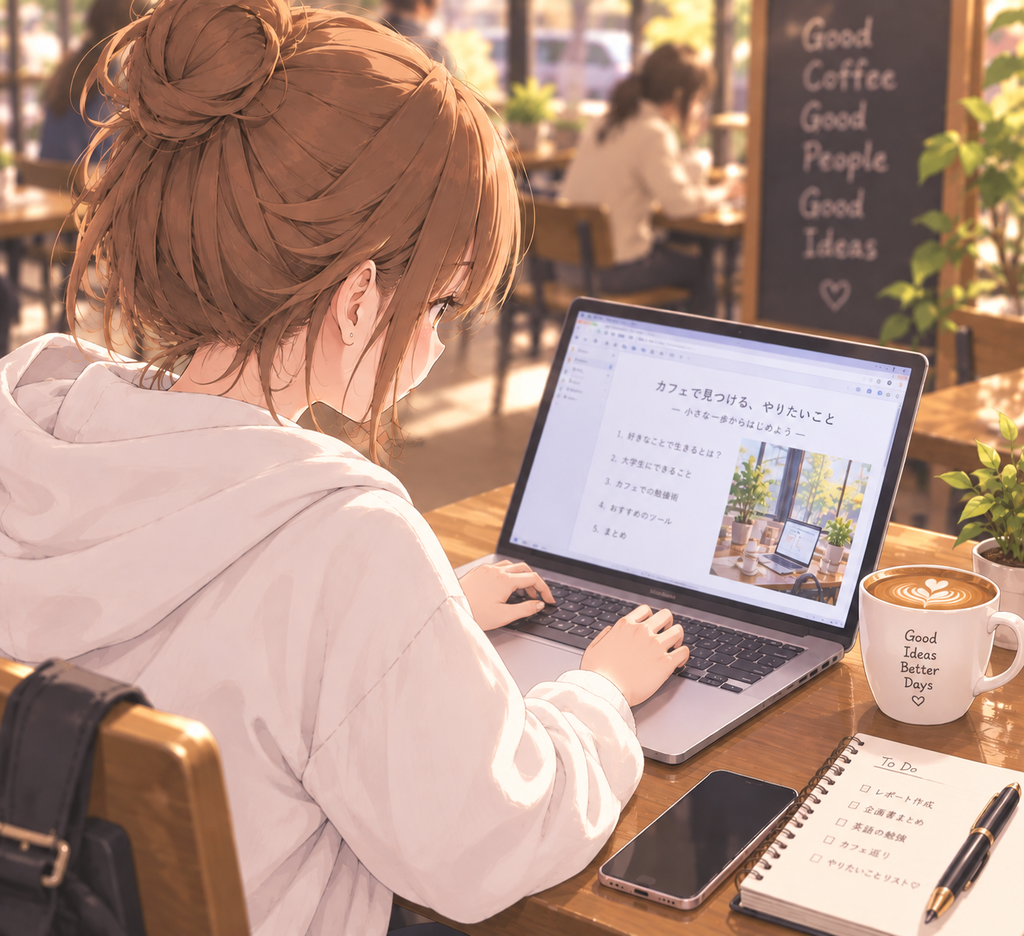
さらに、
人物の斜め後ろから、肩越しにノートPCを見ている構図。人物の後頭部と横顔の一部、PC画面が見える。
としてみます。
同じ「カフェでパソコンを使う女性」なのに、かなり違う画像になるはずです。
さらに実験:真上から
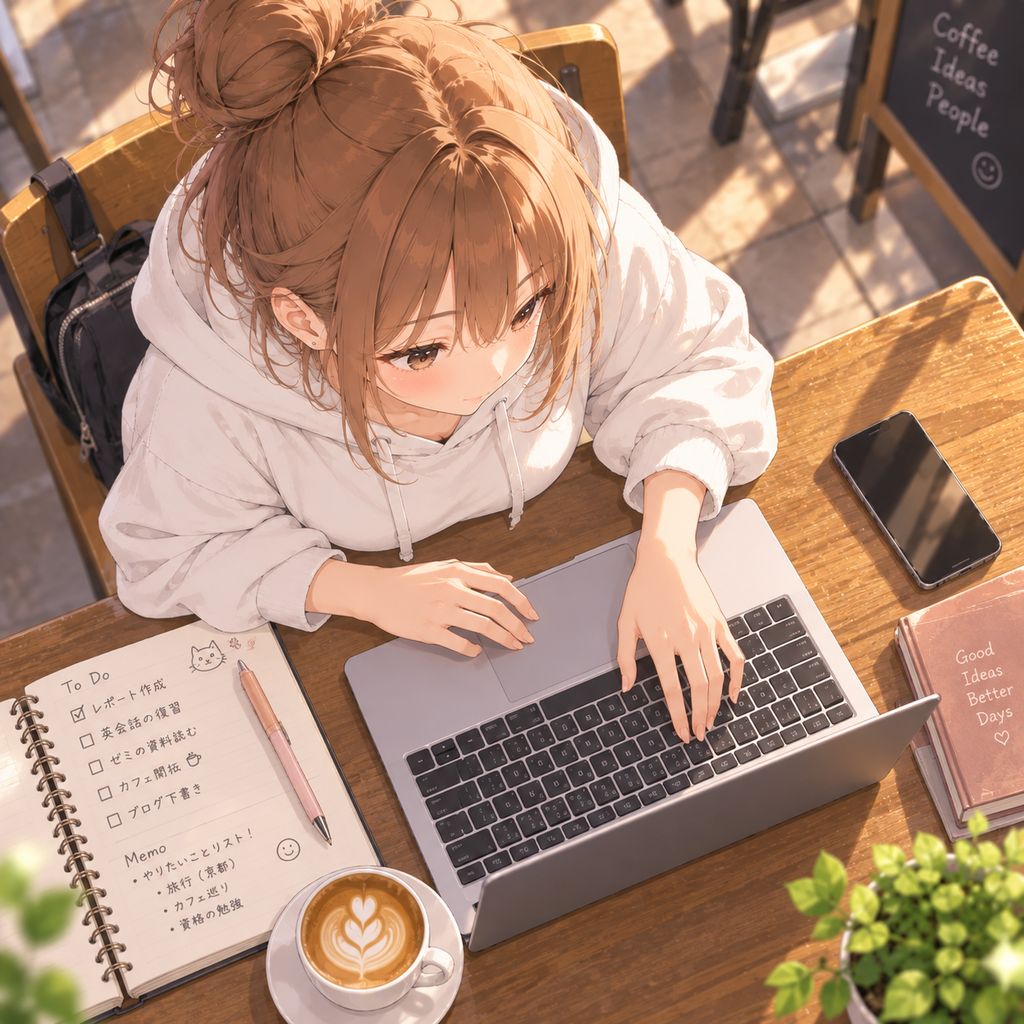
もう一枚作るなら、
机の真上から見下ろした構図。ノートPC、女性の手、ノート、コーヒーカップが見える。
としてみましょう。
ここまで来ると、
同じ場面でも、
別のシーンのように見えてきます。
これがカメラアングルの力です。
AIへの指示は3つに分けると簡単
カメラについて指示するときは、
①どこから
②どこまで
③何を見せたい
の3つに分けると考えやすくなります。
たとえば、
斜め後ろから、
上半身が入るくらいで、
ノートPCの画面が見えるように。
これだけです。
別の例なら、
少し上から、
人物の顔をアップで、
驚いた表情がよく見えるように。
これならAIにも意図を伝えやすくなります。
カメラアングルだけ変えたいときの重要ポイント
ここで第1回・第2回の知識が戻ってきます。
すでに気に入った人物ができていて、
アングルだけ変えたい。
そんなとき、
横からにしてください。
だけでは、人物の服や髪型まで変化する場合があります。
そこで、
人物の顔立ち・髪型・髪色・服装・年齢感は維持してください。カメラ位置だけを変更し、人物の真横から見た構図にしてください。
と伝えます。
つまり、
変えるもの:カメラ
変えないもの:キャラクター
を分けて伝えます。
それでも100%同じにはならない
第2回でも扱いましたが、ここは大切です。
カメラを正面から横へ動かせば、
AIは、
「この人物を横から見たらどう見えるか」
を生成する必要があります。
元画像に存在しなかった情報まで作らなければなりません。
そのため、
完全に同じ人物のまま、カメラだけが物理的に移動したようになるとは限りません。
これは失敗というより、生成画像の性質として理解しておいたほうがいいでしょう。
人間が漫画を描くときでも、
正面顔と横顔は完全に同じ線ではありません。
でも髪型、目、服装、特徴などが揃っていれば、
「同じキャラクターだ」
と認識できます。
AI画像でも同じように、
何を同じキャラの特徴として残すのか
を見ることが大切です。
「アングル」と「構図」は完全に同じではない
ここも簡単に整理しておきましょう。
アングルは、
どこから見る?
です。
正面。
横。
斜め後ろ。
上。
下。
一方で構図はもっと広く、
画面の中に何を、どう配置する?
という話です。
人物を右にする。
PCを手前にする。
顔をアップにする。
背景を広く見せる。
タイトル用の余白を作る。
こうしたものまで含まれます。
つまり、
アングルは構図を作る要素のひとつ
と考えると分かりやすいでしょう。
AI画像がマンネリ化したら「被写体」より「カメラ」を疑う
画像が似てきたとき、
つい、
服を変えよう。
背景を変えよう。
ポーズを変えよう。
と考えます。
もちろん、それも方法です。
でもその前に、
カメラを動かしてみる。
正面だったら横へ。
横だったら肩越しへ。
人物のアップだったら引いてみる。
目線の高さだったら上から見てみる。
被写体をほとんど変えなくても、画像に変化をつけられます。
ブログで同じキャラクターを何度も登場させる場合には、特に重要な考え方です。
よく使う指定を覚えておこう
最初はこのくらいで十分です。
| 作りたい画像 | 指示例 |
|---|---|
| 表情を見せる | 顔をアップで、少し斜め前から |
| 作業風景 | 横から、上半身が見える構図 |
| PC画面を見せる | 斜め後ろから肩越しに |
| デスク全体 | 真上から見下ろす |
| 場所を見せる | カメラを引いて人物の全身と背景を入れる |
| 人物を印象的に | 少し低い位置から見上げる |
| 自然な人物写真風 | 正面を避け、斜め前方から |
全部覚えなくても大丈夫です。
迷ったら、
「カメラはどこにある?」
と考えてみてください。
今日の合格ライン
今回覚えてほしいことは3つです。
1. AI画像が似た構図ばかりになったら、カメラ位置を指定してみる。
2.「どこから・どこまで・何を見せたい」の3つで考える。
3. アングルだけ変更するときは、変えたくない人物の特徴も伝える。
専門的な撮影用語を全部覚える必要はありません。
横から。
少し上から。
肩越しに。
もっと寄って。
カメラを引いて。
これでも十分、AIへの指示になります。
ワンポイント答え合わせ
カフェでノートPCを操作している女性を、人物と一緒にPC画面も見えるように描きたいとします。
どちらが意図を伝えやすいでしょう?
A
カフェでノートPCを使っている女性。
B
カフェでノートPCを使っている女性。人物の斜め後ろから肩越しに見る構図で、人物とノートPCの画面の両方が見えるようにする。
答えは、
Bです。
「女性」「カフェ」「ノートPC」という被写体だけでなく、
私たちは、この場面をどこから見ているのか。
そこまで伝えています。
AI画像生成では、
何を描かせるかだけでなく、どこから見せるか。
この感覚を持つだけで、作れる画像の幅はかなり広がります。